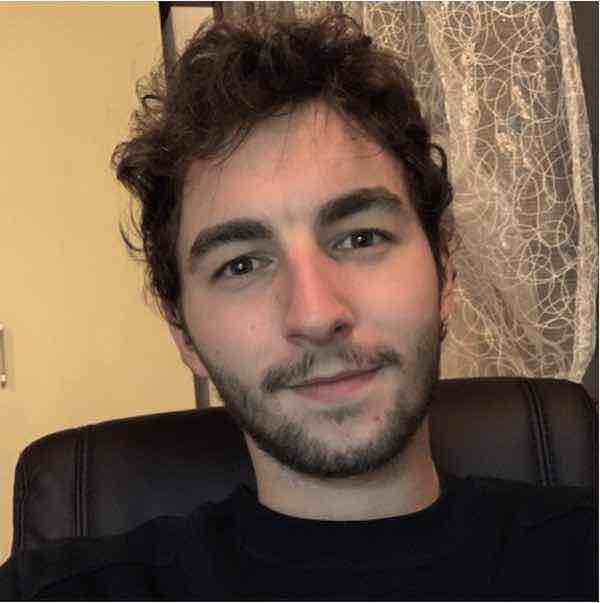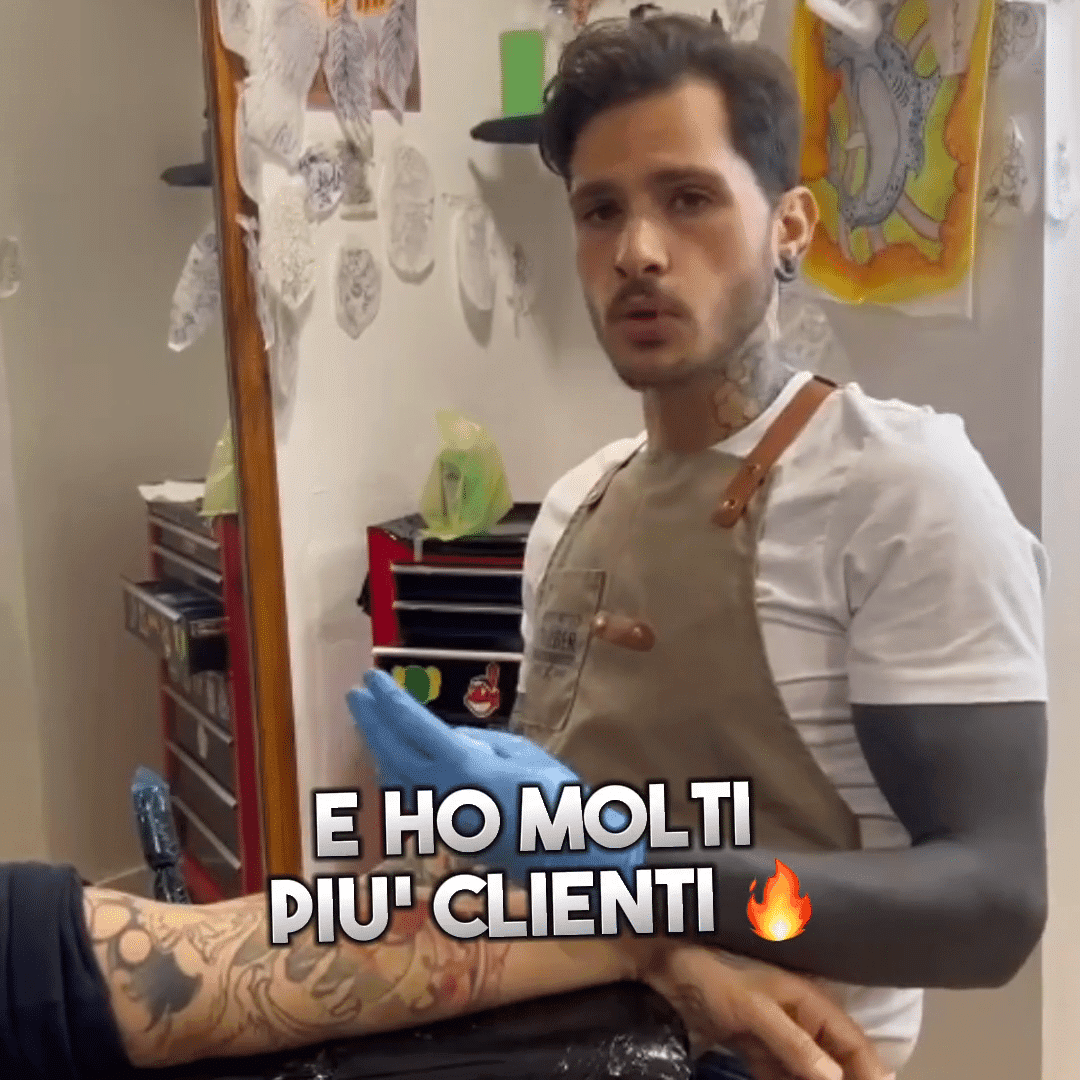

Molti cercano un prompt efficace per trasformare un’immagine di bassa qualità in una versione più nitida, dettagliata e vicina al 4K.
Il punto è che non basta scrivere “migliora la qualità”. Bisogna creare un prompt chiedendo in modo preciso un aumento di risoluzione, il recupero dei dettagli, la riduzione del rumore, la nitidezza controllata e il mantenimento di texture realistiche.
Se vuoi una risposta immediata, questo è un prompt base che funziona bene in molti strumenti AI:
“Upscale this image to 4K resolution, enhance fine details, reduce noise, sharpen edges, restore realistic textures, improve lighting and color balance, photorealistic, ultra-detailed, high quality, no blur, no artifacts, no distortion.”
Questo è il punto di partenza più utile per chi vuole migliorare un’immagine pixellata, sfocata o compressa senza peggiorarla con effetti artificiali.
Indice dei contenuti
Il miglior prompt per upscaling di un’immagine in 4K
Quando si parla di upscaling con intelligenza artificiale, il prompt migliore è quello che combina cinque elementi:
- risoluzione desiderata,
- miglioramento dettagli,
- pulizia dei difetti,
- resa naturale,
- vincoli negativi.
Un prompt completo è questo:
“Upscale this image to 4K UHD, reconstruct missing details, enhance micro-details, remove noise and compression artifacts, sharpen edges naturally, restore realistic textures, improve dynamic range, correct color balance, photorealistic, ultra high resolution, no blur, no oversharpening, no plastic skin, no distortion.”
Questo esempio di prompt engineering è efficace perché non si limita a chiedere “più qualità”, ma specifica come deve essere gestita.
È esattamente il tipo di formulazione che tende a performare meglio sia nei tool generativi come Nano Banana sia nei sistemi di image enhancement basati su AI.
Perché un prompt generico spesso non funziona
Molti utenti scrivono frasi come “rendi la foto più bella” oppure “portala in 4K”.
Il problema è che queste richieste sono troppo vaghe. Il modello può aumentare la nitidezza in modo eccessivo, levigare troppo la pelle, alterare i colori o inventare dettagli poco realistici.
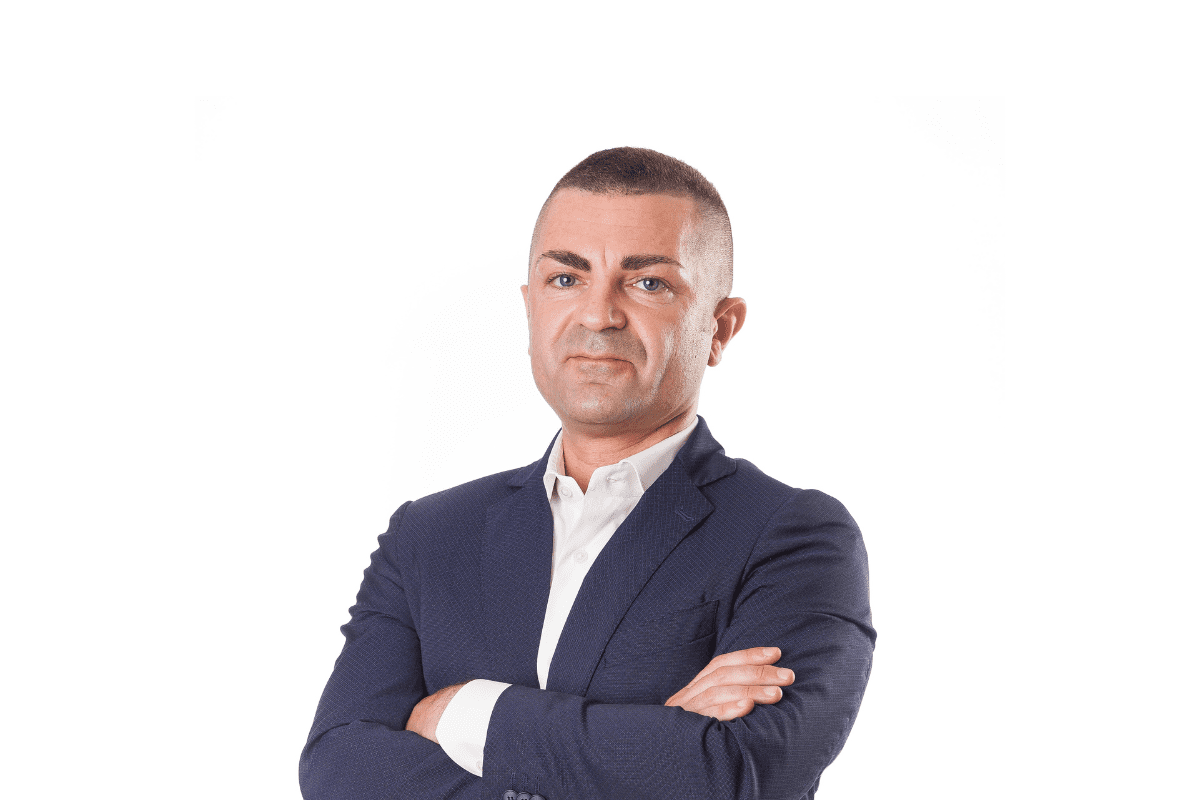
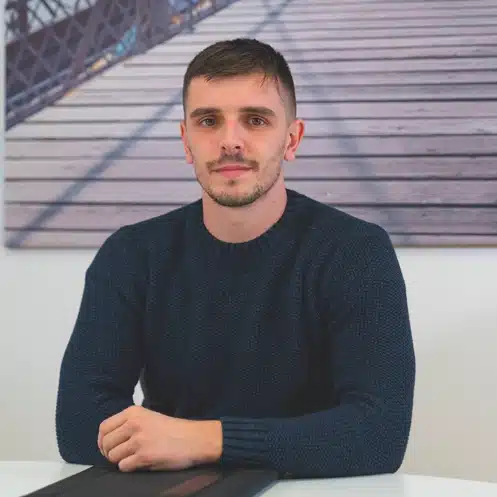
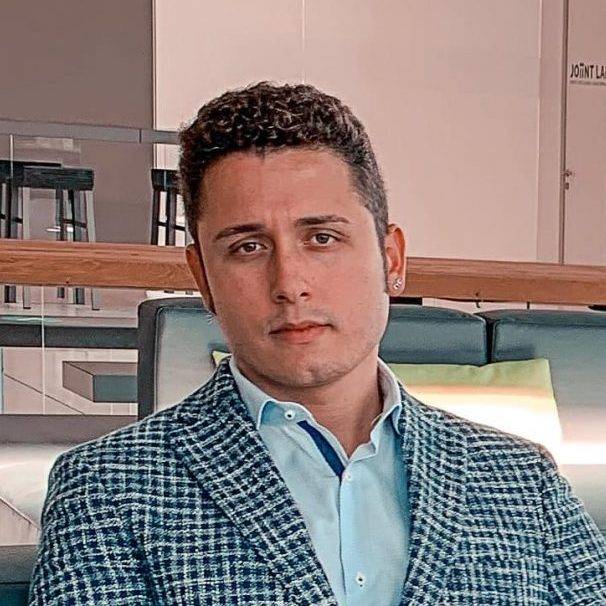
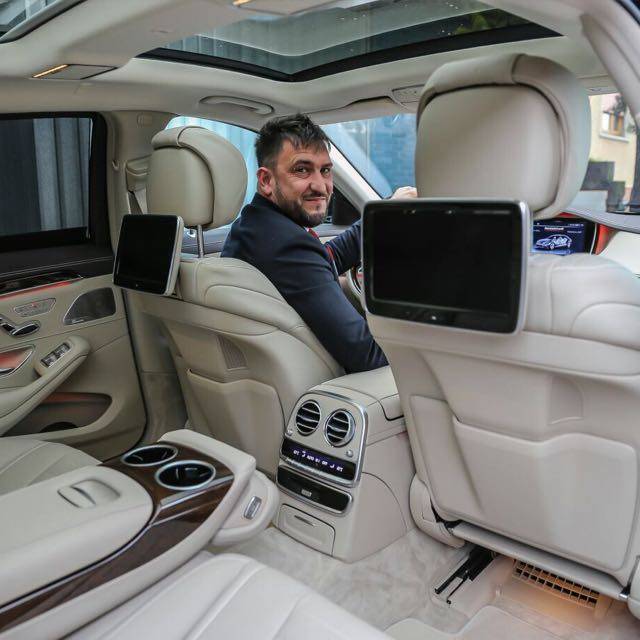
Per ottenere un buon risultato come queste foto ultra realistiche per ads e social il prompt deve includere richieste precise come:
- aumento della risoluzione a 4K,
- riduzione del rumore,
- ripristino delle texture,
- miglioramento della luce,
- maggiore definizione senza artefatti.
In pratica, più il prompt è specifico, più il risultato ha possibilità di sembrare professionale.

Prompt pronto da copiare per migliorare una foto di bassa qualità
Se cerchi una versione semplice e subito utilizzabile, usa questo prompt:
“Upscale to 4K, enhance details, reduce noise, improve sharpness, restore textures, natural colors, realistic lighting, high quality, photorealistic, no blur, no artifacts.”
È una formula adatta a molti casi comuni: foto vecchie, immagini scaricate dal web, screenshot, foto compresse da social o WhatsApp.
Prompt per ritratto o viso in bassa qualità
I volti sono il caso più delicato. Se il prompt è sbagliato, il risultato può diventare innaturale in pochi secondi. Per i ritratti conviene chiedere nitidezza e pulizia, ma senza eccessi.
Prompt consigliato:
“Upscale portrait to 4K, enhance facial details, preserve natural skin texture, sharpen eyes and hair, reduce noise, improve lighting, realistic colors, photorealistic, no plastic skin, no distortion, no over-smoothing.”
Questa versione aiuta a mantenere una resa credibile, soprattutto su pelle, occhi e capelli, che sono le aree dove l’AI tende a sbagliare più spesso.
Prompt per immagini prodotto o e-commerce
Se devi migliorare foto di prodotto, la priorità cambia. Qui contano bordi puliti, colori accurati e texture visibili.
Prompt consigliato:
“Upscale product image to 4K, enhance edges and surface details, accurate colors, clean background, reduce noise, improve sharpness, studio lighting, commercial quality, no artifacts, no distortion.”
Questo prompt è utile per cataloghi, marketplace, schede prodotto e creatività pubblicitarie.
Prompt per foto paesaggio o scena urbana
Per panorami, città e ambienti, serve lavorare bene su profondità, micro-dettagli e gamma dinamica.
Prompt consigliato:
“Upscale landscape image to 4K, enhance fine details, improve textures, sharpen naturally, reduce noise, increase dynamic range, realistic lighting, vivid but accurate colors, ultra-detailed, no blur, no artifacts.”
Qui l’obiettivo è far emergere elementi come cielo, vegetazione, edifici e superfici senza rendere l’immagine artificiale.
Negative prompt per evitare risultati brutti
Se il tool che usi supporta il negative prompt, sfruttalo. È uno dei modi più efficaci per ridurre errori visivi.
Esempio di negative prompt:
“blurry, low quality, pixelated, noisy, artifacts, oversharpened, plastic skin, distorted face, deformed details, unnatural colors, halo effect”
Questo aiuta a contenere alcuni dei problemi più frequenti: effetto plastica, contorni troppo duri, colori falsi e deformazioni.
La formula giusta per scrivere un prompt di upscaling
Se vuoi creare varianti personalizzate, segui questa struttura:
Azione + risoluzione desiderata + dettaglio da recuperare + difetti da correggere + stile visivo + elementi da evitare
Esempio pratico:
“Upscale this image to 4K, restore fine details, reduce compression artifacts, improve sharpness and color balance, keep textures realistic, photorealistic, no blur, no oversmoothing.”
Questa struttura è utile perché ti permette di adattare il prompt a diversi tipi di immagini senza ricominciare ogni volta da zero.
Il prompt basta da solo?
No. Questo è un punto che vale la pena chiarire bene.
Il prompt migliora il risultato, ma il tool fa gran parte del lavoro.
Un’immagine molto degradata non diventa perfetta solo grazie alle parole. Il sistema che usi incide moltissimo sul risultato finale.
In altre parole, il prompt giusto aiuta, ma non compie miracoli se la base è pessima. Il risultato migliore arriva dalla combinazione di tre fattori: qualità dell’immagine di partenza, bontà dell’upscaler e precisione del prompt.
3 errori da evitare quando chiedi un upscaling in 4K
Un errore frequente è chiedere troppa nitidezza. Questo spesso crea contorni innaturali e superfici finte.
Un altro errore è usare parole troppo generiche, che lasciano il modello libero di interpretare.
Infine, molti dimenticano di specificare cosa non vogliono vedere, come blur, artefatti o pelle levigata.
Il criterio corretto è semplice: chiedi qualità, ma imponi controllo.
Prompt finale consigliato
Se vuoi il prompt più equilibrato da usare come standard, questo è quello da tenere:
“Upscale this image to 4K UHD, enhance fine details, restore realistic textures, reduce noise and compression artifacts, sharpen edges naturally, improve lighting and color balance, high dynamic range, photorealistic, ultra-detailed, no blur, no distortion, no oversharpening, no plastic skin.”
Considerazioni finali per creare un prompt di upscaling
Chi cerca un prompt per fare upscaling di un’immagine di bassa qualità in 4K in realtà vuole una cosa precisa: ottenere un’immagine più pulita, definita e credibile senza introdurre difetti.
Il prompt giusto esiste, ma deve essere specifico e ben costruito.
Parlare di dettagli, texture, rumore, nitidezza naturale e artefatti è molto più efficace che chiedere genericamente “migliora la foto”.
Domande frequenti
Qual è il miglior prompt per aumentare la qualità di una foto?
Il miglior prompt è quello che chiede aumento di risoluzione, recupero dettagli, riduzione rumore, texture realistiche e assenza di artefatti. Un buon esempio è: “Upscale this image to 4K, enhance details, reduce noise, restore textures, photorealistic, no blur, no artifacts.”
Come trasformare un’immagine di bassa qualità in 4K con AI?
Puoi usare un tool di upscaling AI insieme a un prompt specifico che chieda miglioramento dei dettagli, riduzione del rumore e resa realistica. Il prompt da solo aiuta, ma il software usato fa molta differenza.
Cosa scrivere in un prompt per migliorare una foto sfocata?
Conviene scrivere istruzioni come “enhance fine details”, “reduce noise”, “sharpen edges naturally”, “restore realistic textures” e aggiungere vincoli come “no blur” e “no artifacts”.
Serve anche un negative prompt?
Sì, quando il tool lo supporta. È utile per evitare problemi comuni come pixelatura, deformazioni, oversharpening ed effetto plastica.
Il prompt può davvero portare una foto in 4K?
Può guidare molto bene il miglioramento, ma non garantisce un vero recupero perfetto dei dettagli se l’immagine originale è troppo rovinata.